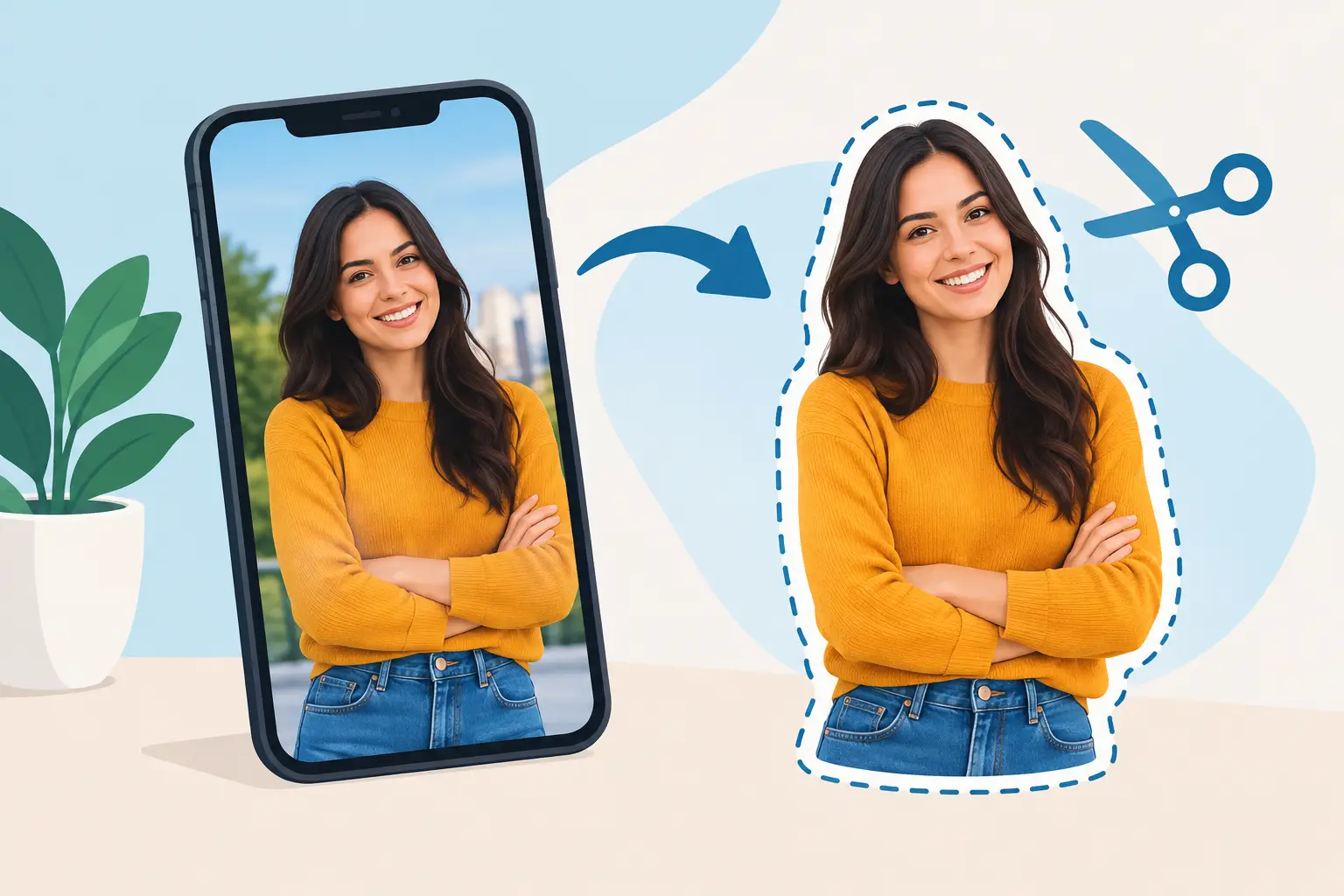
Aquela foto do amigo fazendo uma careta no churrasco merece virar figurinha, não ficar perdida na galeria. Saber como recortar personagem sem aplicativo resolve isso sem lotar o celular de downloads: basta abrir uma ferramenta pelo navegador, separar a pessoa do fundo e salvar a imagem com transparência.
O segredo não é complicar a edição. É começar com uma foto que ajude o recorte e conferir os detalhes antes de compartilhar. Um cabelo cortado pela metade ou um pedaço de fundo preso no ombro pode tirar a graça da figurinha em dois segundos.
Como recortar personagem sem aplicativo pelo navegador
O caminho mais prático é usar uma ferramenta de edição online que aceite imagens e remova o fundo automaticamente ou com ajustes manuais. Ela funciona no navegador do celular ou do computador, então não exige instalação nem ocupa espaço no aparelho.
Primeiro, escolha a foto. Envie o arquivo para a ferramenta e espere a identificação do personagem. Em imagens simples, com uma pessoa ou objeto bem destacado, o recorte costuma sair pronto rapidamente. Depois, observe a borda inteira: rosto, cabelo, dedos, roupas, acessórios e qualquer espaço vazado, como o meio de uma alça ou os braços afastados do corpo.
Se a ferramenta mostrar opções de apagar e restaurar, use o zoom. Apague o que sobrou do cenário e restaure partes importantes que tenham sumido. Faça isso com calma nos pontos delicados, mas sem transformar uma figurinha em trabalho de agência. O objetivo é ficar reconhecível, engraçado e limpo na tela pequena da conversa.
Quando terminar, exporte em PNG com fundo transparente. Esse formato preserva apenas o personagem, sem criar um quadrado branco ou colorido ao redor. JPG serve para fotos comuns, mas não mantém transparência. Para figurinhas, essa diferença aparece na hora.
A foto certa deixa o recorte muito mais fácil
Nem toda imagem precisa ser perfeita, mas algumas características evitam dor de cabeça. Prefira uma foto com boa luz, foco razoável e contraste entre o personagem e o fundo. Uma camiseta preta em uma parede preta, por exemplo, pode confundir a seleção automática. Já uma pessoa em destaque, com cenário claro ou diferente da roupa, tende a dar um resultado bem melhor.
Também vale olhar a posição do personagem. Fotos em que os braços, pernas ou objetos estão separados do corpo costumam gerar recortes mais legais, porque a silhueta fica clara. Se a pessoa está escondida no meio de uma multidão, a ferramenta pode selecionar rostos e ombros que não deveriam entrar na figurinha.
Fundos muito cheios são outro caso em que o resultado depende. Uma parede lisa facilita tudo. Uma festa com luzes, plantas, copos e outras pessoas pode exigir retoques. Não significa que a foto está perdida: apenas reserve alguns minutos para apagar o excesso e restaurar as áreas que a remoção automática interpretou errado.
Faça o recorte parecer intencional
Depois de remover o fundo, não salve sem conferir. A diferença entre uma figurinha que o grupo usa toda semana e uma que ninguém abre de novo costuma estar nos acabamentos pequenos.
Veja se existe uma faixa do fundo perto da orelha, se o cabelo ficou serrilhado ou se uma parte da roupa desapareceu. Em personagens com cabelo cacheado, pelos, franjas ou óculos, pequenas imperfeições são normais. Não precisa perseguir cada fio. Corrija apenas o que chama atenção quando a imagem aparece em tamanho de figurinha.
Se o contorno estiver irregular, uma borda branca fina pode ajudar. Ela separa o personagem de qualquer plano de fundo da conversa e dá aquela cara clássica de sticker. Só não exagere na espessura: bordas muito largas diminuem o personagem e deixam a imagem pesada.
Outra escolha útil é cortar o espaço vazio ao redor. Deixe uma pequena margem para não encostar partes importantes na borda, mas evite salvar um arquivo em que o personagem ocupa só metade da tela. Quanto mais bem aproveitado estiver o enquadramento, mais fácil será enxergar a expressão e ler uma frase adicionada depois.
Quando o recorte automático não acerta
A seleção automática é rápida, mas não adivinha contexto. Ela pode confundir uma mão no rosto, cortar um boné, remover uma cadeira que faz parte da piada ou manter um pedaço de outra pessoa ao lado. Nesses casos, o melhor é alternar entre apagar e restaurar em áreas pequenas.
Comece pela parte mais importante da imagem, geralmente rosto e mãos. Depois ajuste roupas, objetos e detalhes de cenário que precisam ficar. Trabalhar em zoom evita apagar uma área grande por acidente. Se errar, desfaça e tente de novo com um pincel menor.
Há uma regra simples: se o detalhe não faz diferença na leitura da figurinha, não precisa virar prioridade. Um pouco de sombra na barra da camiseta passa despercebido. Um dedo cortado segurando um troféu, não. Edite pensando na reação que a imagem vai provocar no chat, não em uma inspeção de fotografia profissional.
Transforme o personagem em figurinha de verdade
Com o PNG pronto, chega a parte divertida. Você pode usar o personagem sozinho, adicionar um texto curto ou combinar elementos para reforçar a piada. A expressão manda no tom: cara de sono pede um “eu depois do almoço”; olhar assustado funciona com “quem autorizou?”; uma pose vitoriosa combina com a celebração do grupo.
Mantenha as frases curtas. Em conversas rápidas, ninguém quer dar zoom para entender a legenda. Letras grandes, contraste forte e duas ou três palavras já resolvem. Se a graça depende de uma frase longa, talvez seja melhor dividir a ideia em duas figurinhas ou escolher outra imagem.
Para criar várias versões, reaproveite o mesmo recorte. Um único personagem pode virar reação de bom dia, resposta irônica, comemoração, vergonha alheia e aviso de reunião. Isso cria uma coleção com identidade, especialmente em grupos de amigos, comunidades, times ou pequenos negócios que conversam com o público de forma mais informal.
A Figurinha Fácil ajuda justamente nessa etapa: depois de preparar a imagem, você pode personalizar o visual e organizar criações sem precisar pular entre editores complicados. A ideia é sair do recorte para a conversa sem enrolação.
Erros que deixam a figurinha estranha
O primeiro erro é salvar com fundo branco quando a intenção era usar transparência. Antes de enviar, abra o arquivo sobre uma tela escura ou colorida. Se aparecer um retângulo branco, exporte novamente em PNG e confira a opção de fundo transparente.
O segundo é reduzir demais a imagem. Uma foto minúscula pode ficar borrada quando o aplicativo de mensagens processa o arquivo. Sempre que possível, use a versão original da foto e faça o recorte antes de comprimir ou encaminhar várias vezes.
O terceiro é colocar texto em cima do rosto. A expressão é o centro da figurinha. Deixe a legenda em uma área livre, acima, abaixo ou ao lado, sem esconder olhos e boca. Se não houver espaço, aumente um pouco a tela do recorte ou escolha uma frase menor.
Por fim, cuidado com imagens de outras pessoas. Em grupos privados, uma figurinha interna pode ser parte da brincadeira. Para publicar, divulgar uma marca ou compartilhar em espaços abertos, peça autorização e evite usar fotos que exponham alguém de forma constrangedora. Humor funciona melhor quando todo mundo pode rir junto.
Recortar um personagem sem instalar nada é uma habilidade pequena que rende muito no chat. Pegue uma foto boa, limpe o fundo, preserve a transparência e teste a reação no grupo. A próxima figurinha favorita da galera pode estar escondida em uma imagem esquecida na sua galeria.